

文章目录(Table of Contents)
简介
现在的 AI 编程工具发展飞速,因此本文带来 Claude Code 的全方位实战指南,旨在帮助从零开始掌握这款强大的 AI 工具。文章详细介绍了环境搭建与基础交互,还通过一个 Flask 待办事项应用的实战案例,完整演示了如何利用 Plan Mode 将单文件脚本重构为专业的模块化架构。
此外,本文深入解析了 Claude Code 的核心进阶功能:
- 上下文管理:掌握 /compact(压缩)、/resume(恢复)及 CLAUDE.md(项目记忆)的使用技巧,让 AI 更懂你的项目背景。
- 终端与任务控制:利用 Bash 模式与 /tasks 高效管理后台服务与命令执行。
- 高级扩展定制:详细对比 Agent Skills(共享上下文技能)与 SubAgent(独立智能体)的区别与创建方法,并介绍 Plugin 插件系统,助你打造高度定制化的专属 AI 编程助手。
Take Away
- 命令行和
Claude Code交互,或是使用Ctrl + G来在VSCode中打开进行输入; - 模式的切换(按住
Shift + Tab进行切换,可以切换到plan模式); - 如果不想要一直点同意,可以运行的时候加入
--dangerously-skip-permissions; - 在
Claude Code中打开文件(输入!进行bash模式); - 输入
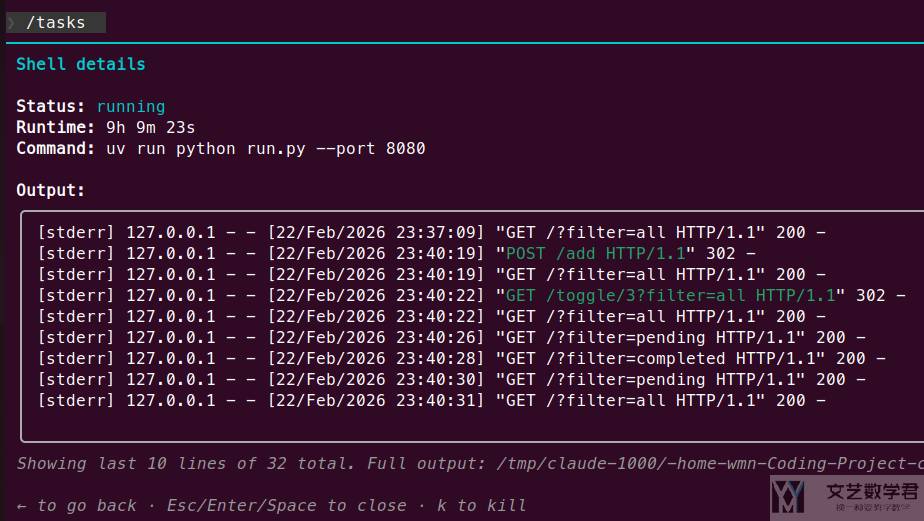
/tasks可以查看运行的服务,按k关闭服务,按下enter回到对话窗口; - 按下两次
esc或是/rewind,可以选择版本进行回滚(推荐配合 git); - 重新打开
Claude Code,可以使用/resume恢复之前的对话; - 上下文压缩:使用
/compact <具体的描述>进行压缩,这里具体描述也可以不添加; - 删除上下文:使用
/clear命令删除之前所有的上下文,如果后面的任务和前面无关,则删除;
参考资料
关于一些 Skills 和 SubAgent 等的链接:
- Awesome AI Research Writing,关于学术写作相关的内容;
- humanizer,让 AI 生成的内容 AI 味不要太大;
- AI Research Skills,包含模型训练,写作等 skills;
- Awesome Sub-Agent,关于 Sub Agent 的介绍;
Claude Code 环境搭建与基础交互
环境搭建
我们首先安装 Claude Code。安装的文档查看链接 Claude Code Overview。在 Ubuntu 下可以使用下面的命令进行安装(安装包会下载在 ~/.claude/downloads 进行查看):
- curl -fsSL https://claude.ai/install.sh | bash
上面是最新的安装方式,老版本可以使用 npm 来进行安装,同时设置国内的源进行加速:
- npm install -g @anthropic-ai/claude-code --registry=https://registry.npmmirror.com
使用 CC-Switch 设置代理
首先进入 CC-Switch 进行下载,如果是 Ubuntu,则可以进入 release 进行下载。下载之前确认自己是 x86 还是 arm,使用下面的命令进行确认。
- uname -m
安装完毕之后,在命令行输入 cc-switch 启动,在弹出的页面进行配置即可。
使用 ZCF 设置代理
正常的 Claude Code 安装完毕之后需要登陆进行使用。我们可以使用 zcf 跳过。具体的安装教程可以参考链接,ZCF 快速开始。使用下面的命令进行配置:
- npx zcf
接着在 配置 API 或 CCR 代理 --> 切换 API 配置 可以选择设置的模型(我自己使用下来还是觉得 cc-switch 用起来更方便一些)。
Claude Code 的基础使用 -- 模式切换和执行终端
首先我们创建一个代办软件,创建一个新目录。在开始之前,我们首先使用 uv 创建一个新的 Python 环境,方便之后安装库(详细的 uv 使用可以参考 使用 uv 管理 Python 项目):
- uv init
接着打开终端,输入 claude 进行打开。接着在终端部分输入我们的需求,使用 flask 来制作一个代办软件(这里可以使用 Ctrl + G 来在 VSCode 中打开进行输入)。
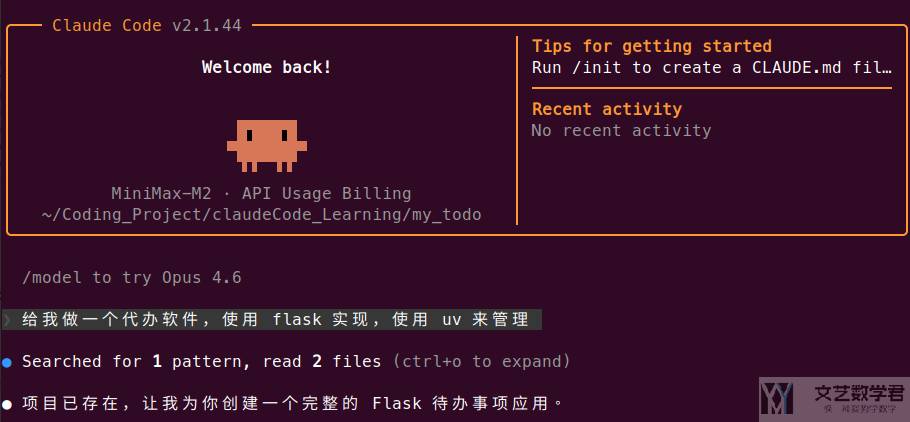
可以按住 Shift + Tab 进行模式的切换。
plan mode on:探讨复杂的方案,通过聊天确定方案;accept edits on: 所有操作都会自动同意;默认模式:显示 shortcuts,做修改创建等会询问用户;
如果我们要查看文件,可以使用 ! 进入 bash mode,就可以运行对应的文件:
- uv run python main.py --port 8080
运行上面的命令可以开始运行脚本,于是就可以看到制作的代办事项的网页:
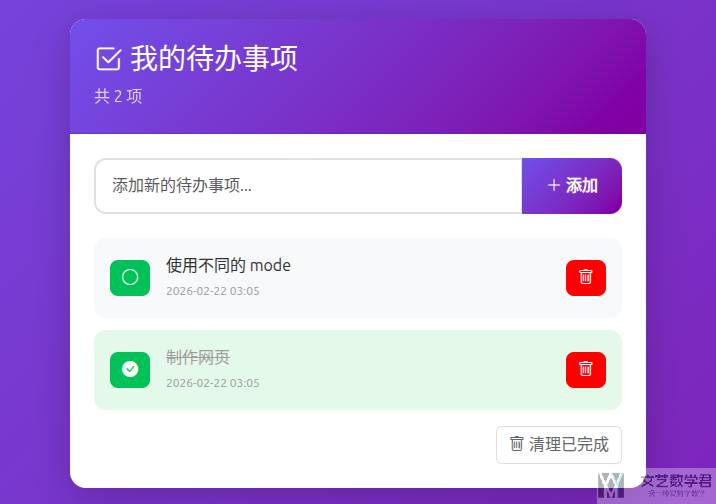
现在我们可以制作出一个网页,但是现在所有的代码都写在了 main.py 文件中,我们希望将代码进行模块化处理。于是可以使用 plan mode。
复杂任务处理与终端控制
使用 Plan Mode
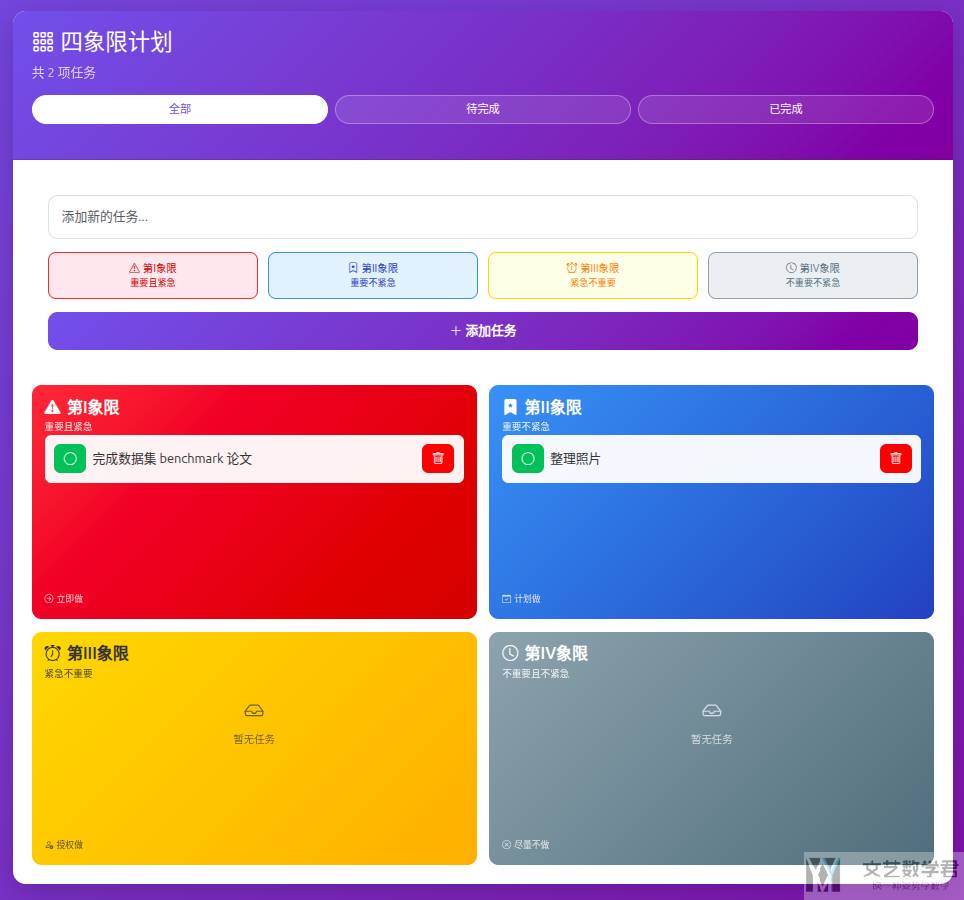
前面介绍了基础的使用,下面开始介绍 plan mode,将上面的待办事项进行模块化,包含全部任务,未完成任务,已完成任务等。于是我们在 Claude Code 中,按下 Shift + Tab,切换到 plan mode,接着输入我们的请求,然后进入等待。
在经过漫长的等待之后,Claude Code 会给出以下的重构计划,
- Flask TODO 应用模块化重构计划
- 需求概述
- 1. 模块化重构:将单体 main.py 拆分为独立模块
- 2. 新增重要度(important)和紧急度(urgent)分类
- 3. 支持筛选查看:全部/待完成/已完成
- 目标目录结构
- my_todo/
- ├── app/
- │ ├── __init__.py # 应用工厂
- │ ├── config.py # 配置
- │ ├── models/
- │ │ ├── __init__.py
- │ │ └── todo.py # Todo 模型(含 important, urgent 字段)
- │ ├── routes/
- │ │ ├── __init__.py
- │ │ ├── main.py # 首页路由
- │ │ └── todo.py # CRUD 路由
- │ └── templates/
- │ ├── base.html # 基础模板
- │ └── index.html # 首页(含筛选功能)
- ├── run.py # 入口文件
- ├── pyproject.toml
- └── README.md
- 实施步骤
- 步骤 1: 创建目录结构
- - 创建 app/models/, app/routes/, app/templates/ 目录
- 步骤 2: 创建配置文件 app/config.py
- - 迁移配置项到 Config 类
- 步骤 3: 创建应用工厂 app/init.py
- - 初始化 Flask 和 SQLAlchemy
- - 注册蓝图
- 步骤 4: 更新模型 app/models/todo.py
- - 新增 important 和 urgent 字段
- - 添加 category 属性方法
- 步骤 5: 创建路由
- - app/routes/main.py: 首页路由(支持 filter 参数)
- - app/routes/todo.py: CRUD 操作
- 步骤 6: 重构模板
- - app/templates/base.html: 基础模板
- - app/templates/index.html: 添加筛选功能
- 步骤 7: 创建入口文件 run.py
- 步骤 8: 更新 README
- 验证方式
- 1. 运行 uv run python run.py 启动应用
- 2. 测试添加任务(选择重要/紧急)
- 3. 测试筛选功能(全部/待完成/已完成)
- 4. 测试重要度/紧急度筛选
- 5. 验证数据库正确保存新字段
接着 Claude Code 会给出不同的选项,例如是否对上面的规划进一步调整。这里我们就不调整了,直接按照规划进行代码的生成:
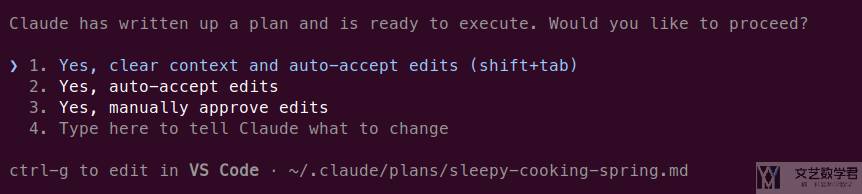
选择第一个之后,开始进行新的漫长等待,Claude Code 会根据任务来写出对应的代码。经过耐心等待之后,再次运行可以看到全新的网站格式:
终端控制
你使用了 ! 开启 bash 之后运行,接着可以输入 /tasks 可以查看运行的服务,按 k 关闭服务,按下 enter 或是 esc 可以回到对话窗口。
Claude Code 记忆
恢复历史对话
首先是关于恢复对话:当重新打开 Claude Code,可以使用 /resume 恢复之前的对话;
压缩上下文
如果对话内容过长,可以使用上下文压缩:使用 /compact <具体的描述> 进行压缩,这里具体描述也可以不添加;
清除上下文
如果后面的任务和前面无关,则可以使用 /clear 命令删除之前所有的上下文;
项目记忆文件
对于每个项目,都可以有项目记忆文件,也就是 CLAUDE.md 文件。首先使用下面命令初始化文件:
- /init
运行命令之后会在当前目录下生成 CLAUDE.md 文件。这里面的内容是可以任意修改的,可以输入 /memory 进行修改,或是使用 VSCode 进行修改。
修改完成之后需要重新启动 Claude Code,可以直接使用 claude -c 来自动加载对话。
高级功能扩展与定制
Agent Skills
Skills 可以理解为一个给 Agent 看的说明书,一个动态加载的 prompt。为了新建 skills,可以在下面的目录下创建对应的文件夹:
- ~/.claude/skills/xxx
在对应的文件夹里面需要创建 SKILL.md 文件,这个文件分为两个部分
- 介绍 skill 的名字和描述;
- 具体 skill 的能力要求;
我们可以输入 /skills 查看对应的 Skill,这里添加了 brainstorming-research-ideas 用于一些科研想法。下面就可以开始使用 Agent Skills,一个想法是让他自动调用,第二个是手动制定,使用 /xxxx 来指定触发(省去大模型的意图识别)。
使用 OpenSkills 进行安装
现在 Github 上有很多 Skills,我们可以使用 OpenSkills 来进行安装。
- npx openskills --version
接着可以安装对应仓库的 Skills:
- # research 相关:zechenzhangAGI/AI-research-SKILLs
- npx openskills install zechenzhangAGI/AI-research-SKILLs
- # Anthropic 官方 skills
- npx openskills install anthropics/skills
需要注意,这里的 Skills 会安装在项目文件夹下,可以重启 Claude Code 来使用安装的 Skills。
SubAgent
可以使用不同的 Agent 执行不同的工作。可以输入下面的命令创建 agents:
- /agents
接着可以创建新的 Agent:
- 使用
Claude来进行初始化,通过描述Agent要做的事情即可。 - 选择
Agent可以使用的工具; - 选择使用的模型;
- 最后选择
Agent的颜色,这样区分不同的Agent;
设置完毕之后即可正常使用。可以使用 --agent <agent_name> 来直接使用 SubAgent 进行对话。关于更多的 subagent,可以查看链接 Awesome Sub-Agent。
Agent Skills 和 SubAgent 的区别
两者最大的区别在于上下文处理方式的不同:
Agent Skills运行的时候会完全继承,共享主对话的上下文(运行过程中的内容也会记录到主对话中,Agent Skills 处理与上下文关联大的内容);SubAgent运行的时候有独立的上下文,只有最终的结果返回到主对话;
Plugin 插件的使用
输入 /plugin 进入插件管理器。接着可以选择合适的插件安装,安装后重启即可。
- 微信公众号
- 关注微信公众号
-

- QQ群
- 我们的QQ群号
-



评论