

文章目录(Table of Contents)
简介
在进行城市规划、环境监测或户外活动设计时,一份高清且带地理坐标的卫星地图是必不可少的。QGIS 作为开源 GIS 界的领军软件,不仅功能强大,而且配合插件可以轻松获取全球主流的卫星底图。
本文将带你走通全流程:从 Ubuntu 下的专业安装,到卫星图的加载与导出,最后再通过 Google Earth 补齐“历史影像”这块短板。
QGIS 的安装
这里我们以 Ubuntu 为例,介绍如何安装 QGIS,详细的教程可以查看链接 QGIS, Installation Guide
安装基础工具与密钥
首先,我们需要安装必要的依赖并添加 QGIS 的官方签名密钥,确保软件来源安全:
- sudo apt install gnupg software-properties-common
- sudo mkdir -m755 -p /etc/apt/keyrings # not needed since apt version 2.4.0 like Debian 12 and Ubuntu 22 or newer
- sudo wget -O /etc/apt/keyrings/qgis-archive-keyring.gpg https://download.qgis.org/downloads/qgis-archive-keyring.gpg
配置软件源
新建并编辑 /etc/apt/sources.list.d/qgis.sources 文件,输入以下内容。
- Types: deb deb-src
- URIs: https://qgis.org/debian
- Suites: your-distributions-codename
- Architectures: amd64
- Components: main
- Signed-By: /etc/apt/keyrings/qgis-archive-keyring.gpg
注意将 your-distributions-codename 替换为你系统的代号(如 jammy 或 noble)。运行 . /etc/os-release; echo "$UBUNTU_CODENAME" 可直接查看系统代号。
执行安装
最后,更新缓存并安装 QGIS 核心组件:
- sudo apt update
- sudo apt install qgis qgis-plugin-grass
QGIS 下载卫星图片全流程
导入 OSM 文件定位
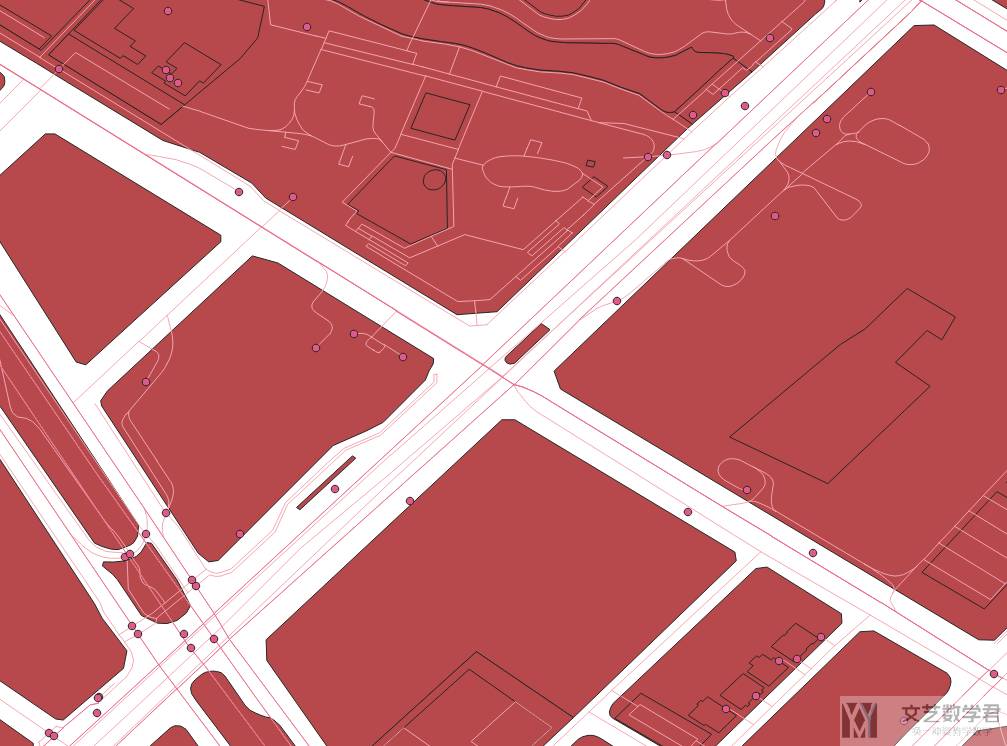
我们在 OSM 上下载感兴趣的区域,接着将将其拖入 QGIS 中心主界面。在弹出的窗口中全选图层并点击 OK。此时,QGIS 会自动加载 OSM 中的点和线的信息:
安装插件:QuickMapServices
QGIS 本身不自带卫星图,但我们可以通过插件实现。
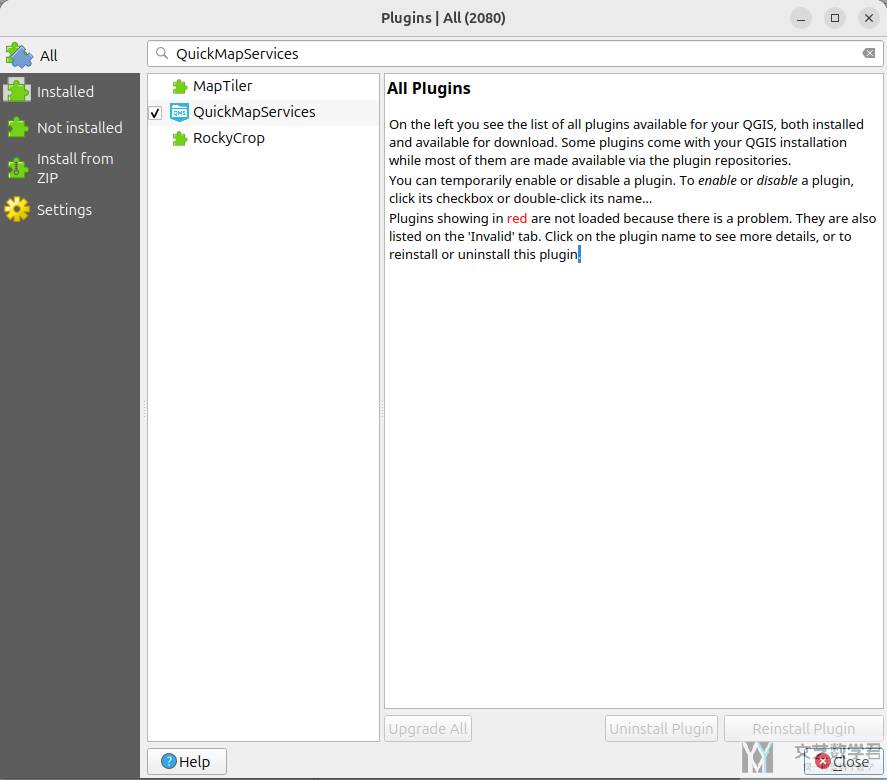
安装步骤:在菜单栏选择 插件 (Plugins) -> 管理并安装插件,搜索并安装 QuickMapServices。
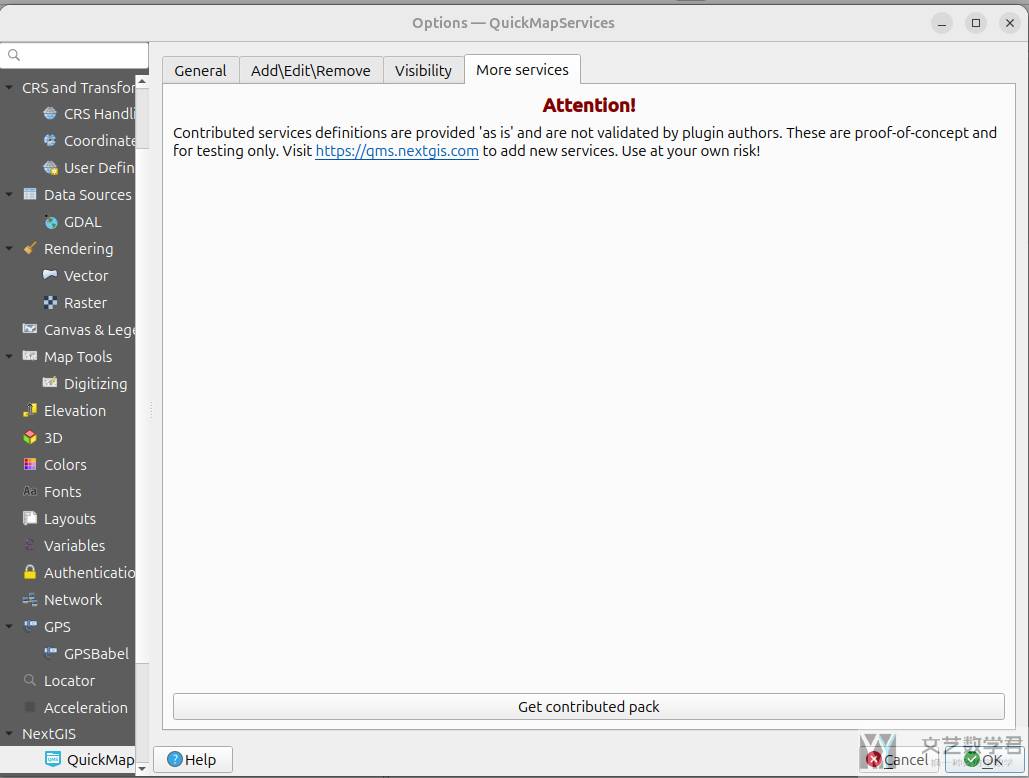
安装后,点击 Web -> QuickMapServices -> Settings。在 More services 选项卡中,点击 Get contributed pack 并保存(这里需要打开代理才能正常获得数据)。这一步能让你获得 Google、Bing 等大厂的卫星图源。
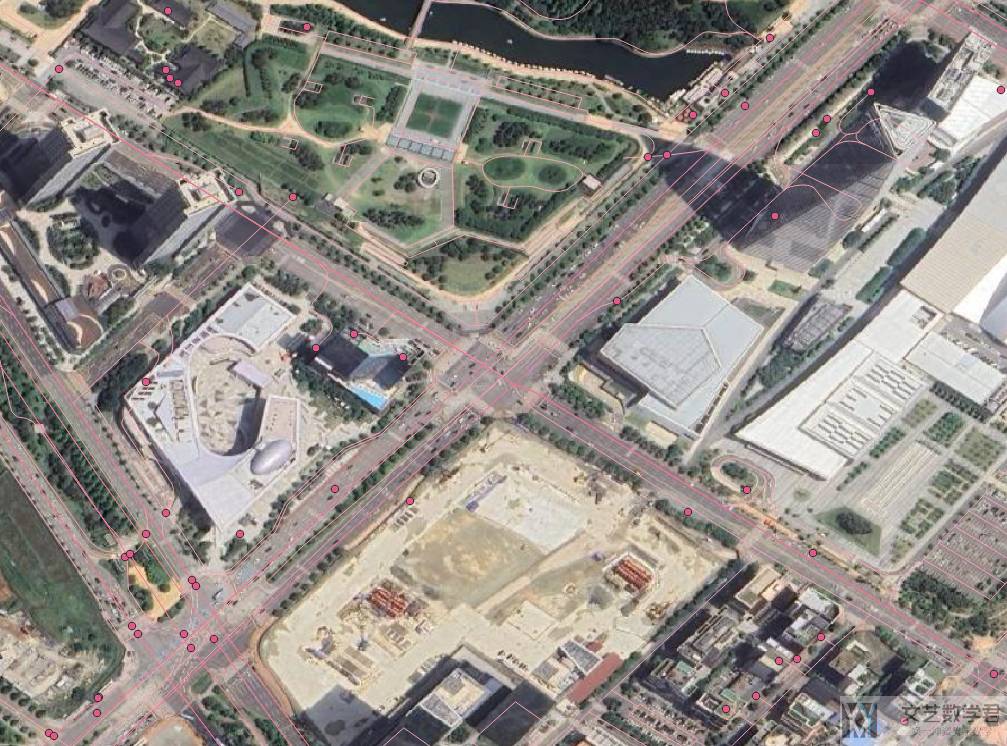
加载地图:现在,通过 Web -> QuickMapServices -> Google -> Google Satellite 即可加载高清底图。
导出(下载)卫星图像
最后我们导出自己感兴趣的区域。通过缩放、移动到想要下载的区域后:
在左侧图层面板中,右键点击卫星图层(如 Google Satellite):
- 选择 导出 -> 另存为 (Export -> Save As...)。
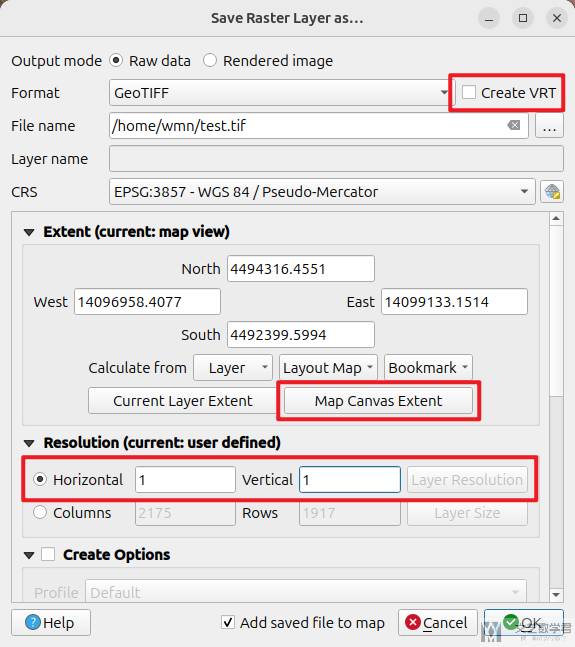
- 在弹出窗口中分别进行以下操作:
- 去掉 Create VRT;
- 输入文件名(使用英文);
- 选择 Map Canvas Extent 确定区域;
- 根据分辨率需求输入 Resolution;
上面都选择好,点击 save 即可将对应区域的图片下载到本地。
下载历史卫星图像
QGIS 的插件通常只提供最新的卫星底图。如果你需要查看几年前的地貌(例如对比违章建筑或植被变化),我们需要借助 Google Earth。
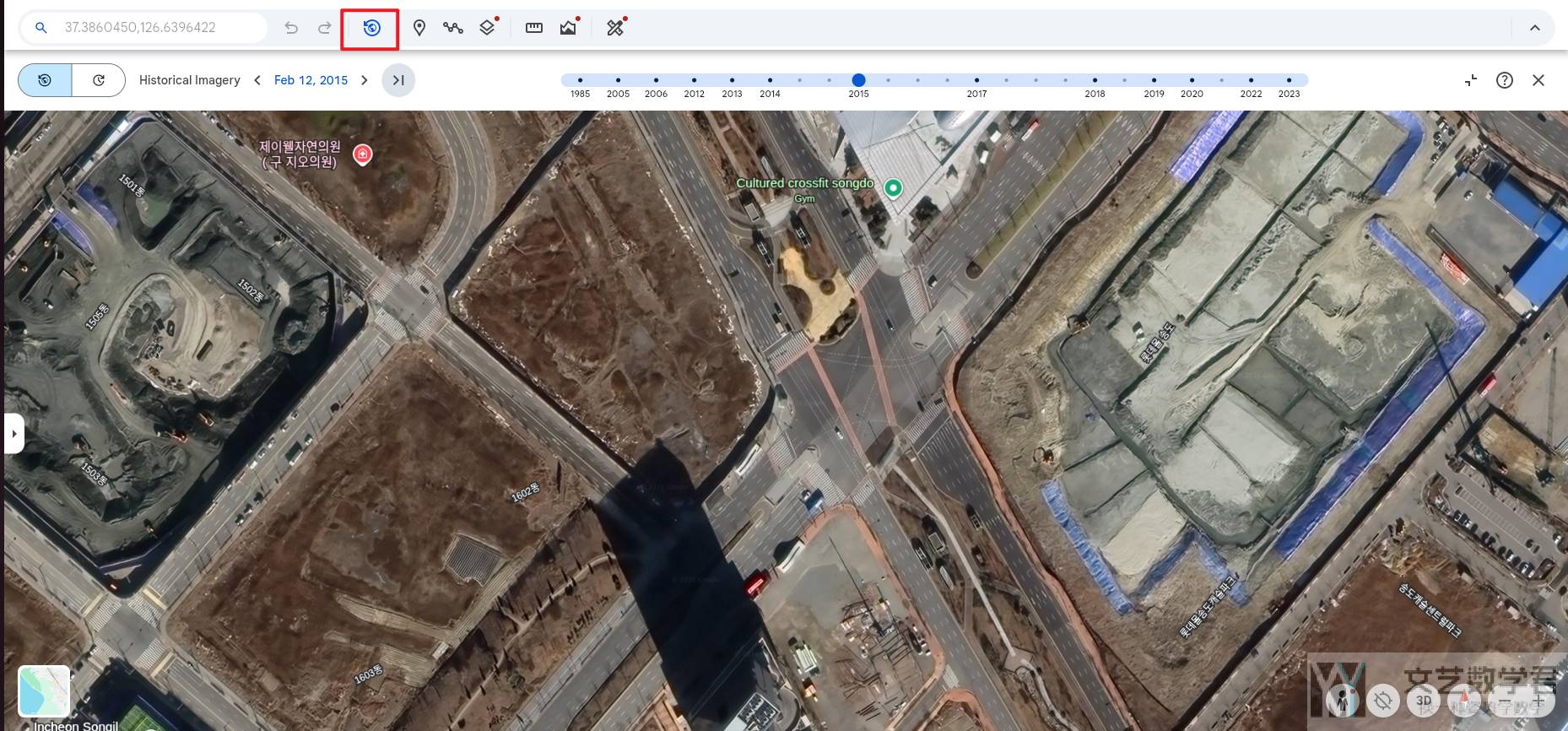
首先在 QGIS 界面中,右键点击目标点,选择复制经纬度坐标。
接着打开 Google Earth,将坐标粘贴到搜索框。
点击工具栏上的 “历史图像 (Historical Imagery)” 图标。通过弹出的时间滑块,你就可以自由切换并查看该地区不同年份的历史卫星照片了。
- 微信公众号
- 关注微信公众号
-

- QQ群
- 我们的QQ群号
-




评论